   | ||
   | ||
 | ||
本格專屬logo |
謝游標分享 |  各式樣板少女類 |
☞寬1280x2背景圖☜
| ☜先點圖進入相簿展示原圖→圖上按滑鼠右鍵→另存圖片再自行上傳到個人空間取得連結網址☜ | |
提供上傳空間 (一)申請(青蛙)imageshack空間申請及上傳swf檔或圖片 (二)Photobucket-1GB免費空間~~圖片及影片上傳分享網 ■ 將上傳後背景圖片連結網址填入版型語法如下。 ■ /*大標題圖背景重覆底背景設定*/ ※Xuite 相簿內圖片網址無法對外連結;請勿直接複製相簿內圖網址使用 ※
/*招呼語置左*/ | ||
- Sep 01 Tue 2009 10:30
-
小紅豆版型▪☆Gorjuss ☆3
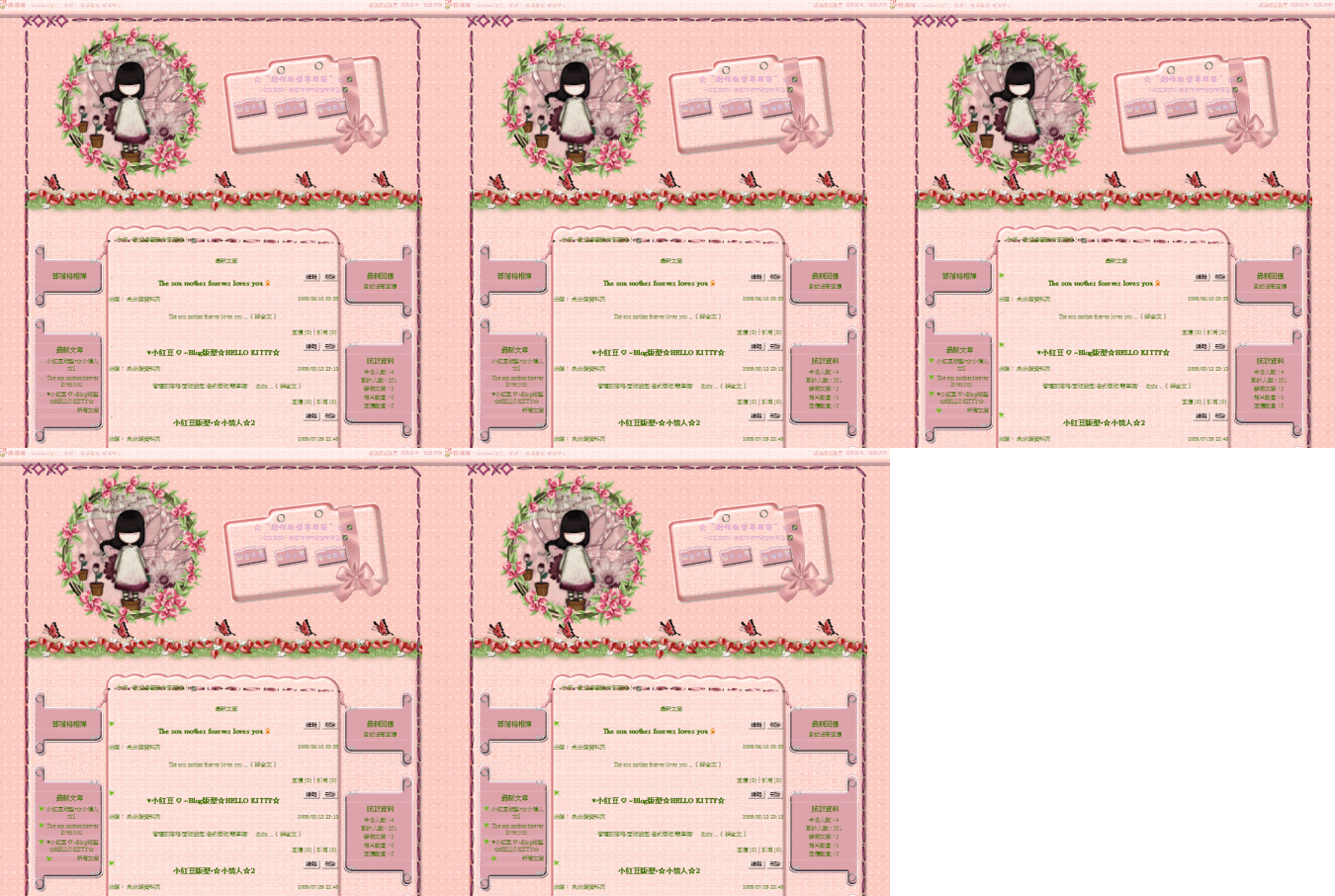


- Sep 01 Tue 2009 10:28
-
小紅豆版型▪☆Gorjuss ☆4
   | ||
   | ||
 | ||
本格專屬logo |
謝游標分享 |  各式樣板卡通類 |
寬1280x2背景圖
| ☜先點圖進入相簿展示原圖→圖上按滑鼠右鍵→另存圖片再自行上傳到個人空間取得連結網址☜ | |
提供上傳空間 (一)申請(青蛙)imageshack空間申請及上傳swf檔或圖片 (二)Photobucket-1GB免費空間~~圖片及影片上傳分享網 ■ 將上傳後背景圖片連結網址填入版型語法如下。 ■ /*大標題圖背景重覆底背景設定*/ ※Xuite 相簿內圖片網址無法對外連結;請勿直接複製相簿內圖網址使用 ※
/*招呼語置左*/ | ||


- Sep 01 Tue 2009 10:25
-
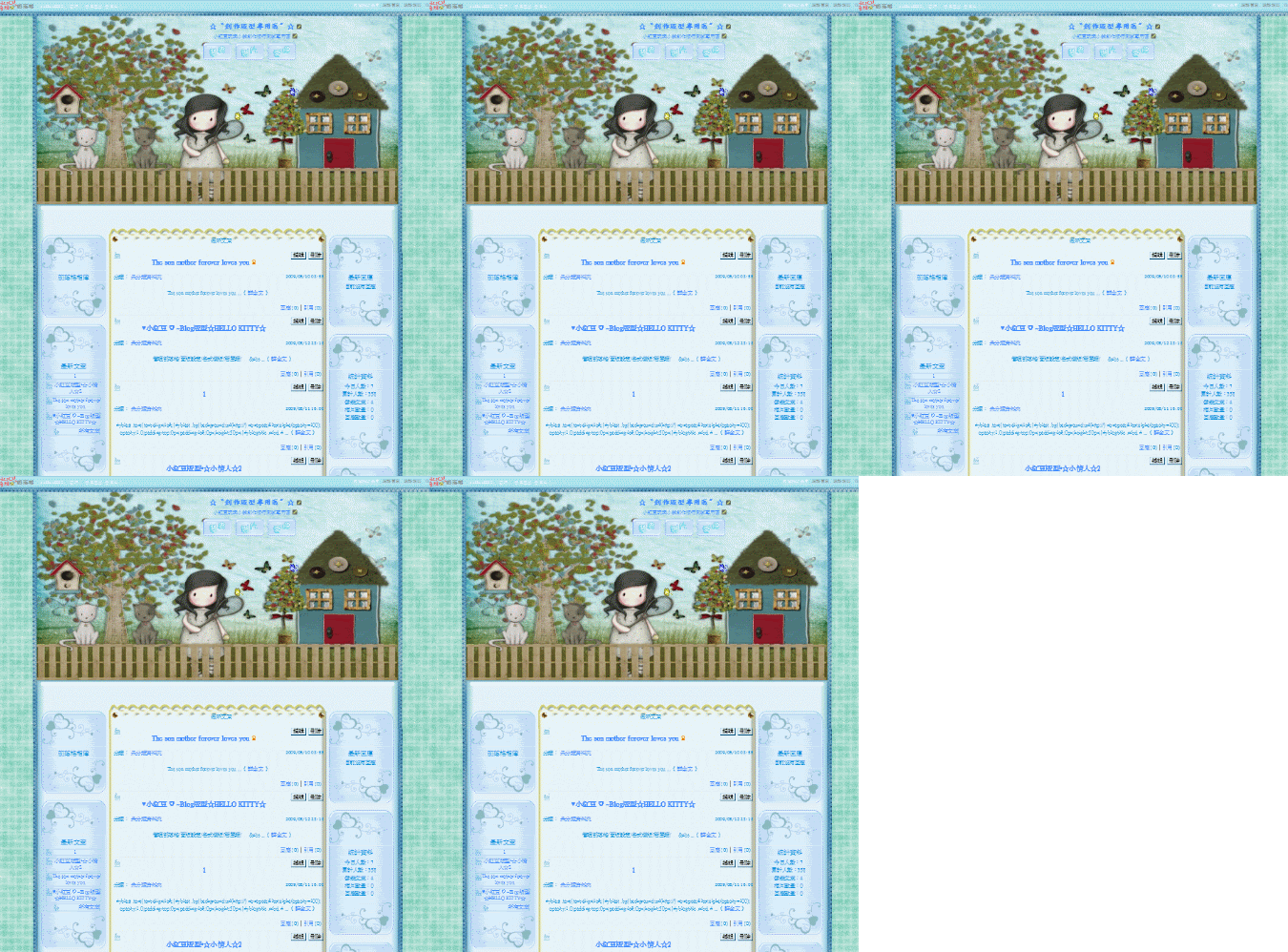
小紅豆版型▪☆Gorjuss ☆5
■版型須自行上傳背景圖片取得連結網址■



本格專屬logo

謝游標分享

各式樣板簡單類
寬1280x2背景圖


提供上傳空間
(一)申請(青蛙)imageshack空間申請及上傳swf檔或圖片
(二)Photobucket-1GB免費空間~~圖片及影片上傳分享網
■ 將上傳後背景圖片連結網址填入版型語法如下。
■ /*大標題圖背景重覆底背景設定*/
body {background:url(http://自行上傳背景圖片連結網址填入) center top transparent no-repeat;}
html {background:url(http://自行上傳背景圖片連結網址填入) center top #F8F5F2 repeat;}
※Xuite 相簿內圖片網址無法對外連結;請勿直接複製相簿內圖網址使用 ※
/*隱藏招呼語*/#yblast{display:none;}*/
/*招呼語置左*/
#yblast .text{text-align:left;}
#yblast .bg{background:url(http://) no-repeat;filter:alpha(opacity=100);opacity:1.0;padding-top:0px;padding-left:0px;height:50px;}
/*部落格描述及名稱連結底色及文字顏色設定*/
#yblogtitle .mbd, #yblogtitle .mft{background:url(http://);color:#907300;padding:60px 480px 210px 80px;text-align:center;}
#yblogtitle h1, #yblogtitle a {color:#907300;font-size:15px;font-weight:bolder;font-family:標楷體;}
#yblogtitle .tft {margin:0px 50px 0px 0px;}
#yblogtitle .tbd p{font-family:新細明;color:#907300;font-size:13px;}
/*連結文字及位置顏色改變設定*/
a, a:link, a:visited{color:#504400;text-decoration:none;}
a:hover{font-family:double;color:#80e5ff;background-image:url(http://i594.photobucket.com/albums/tt21/jie88888/th20317_cola71a.gif);}
/*捲軸區色彩設定*/
html{SCROLLBAR-FACE-COLOR:#F8F5F2;
SCROLLBAR-3DLIGHT-COLOR:#504400;
SCROLLBAR-ARROW-COLOR:#504400;
SCROLLBAR-TRACK-COLOR:#E2F4B5;
SCROLLBAR-DARKSHADOW-COLOR:#504400;}
/*三欄式版面加大寬度設定*/
.thrcol #yhtw_mastfoot {width:950px;margin:0 auto;}
.thrcol[class]{min-width:950px;}
.thrcol .ycnt3col {zoom:1;width:950px;text-align:left;margin:0 auto;}
.thrcol .yc3main {width:100%;float:left;}
.thrcol .yc3mainbd {margin-left:184px;}
.thrcol .yc3pri {width:100%;float:right;}
.thrcol .yc3pribd {margin-right:184px;}
.thrcol .yc3subbd {width:184px;float:left;position:absolute;right:-5px;}
.thrcol .yc3sec {width:184px;float:right;position:absolute;left:-8px;}
/*無框設定*/
.ycntmod {width:100%;position:relative;margin-bottom:0px;overflow:hidden;}
.ycntmod .rctop {background:transparent left top no-repeat;margin-right:0px;}
.ycntmod .rctop div {background:transparent right top no-repeat;height:0px;font-size:0;position:relative;right:-0px;}
.ycntmod .rcbtm {background:transparent left bottom no-repeat;margin-right:0px;}
.ycntmod .rcbtm div {background:transparent right bottom no-repeat;height:0px;font-size:0;position:relative;right:-0px;}
.ycntmod .rcl {padding-left:5px;background:transparent repeat-y;}
.ycntmod .rcr {padding-right:5px;background:transparent right repeat-y;}
.ycntmod .text {position:relative;word-break:break-all;}
.yc3pribd .ycntmod{overflow:visible;}
.yc3pribd .ycntmod .yblogcnt{overflow:hidden;}
/*大標題圖背景+重覆底背景設定*/
body {background:url(http://自行上傳背景圖片連結網址填入) center top transparent no-repeat;}
html {background:url(http://自行上傳背景圖片連結網址填入) center top #F8F5F2 repeat;}
/*左右欄位小圖*/
.ycntmod .mbd ul.list li {BACKGROUND:url(http://) no-repeat 0% 0%;padding-left:17px;COLOR:#504400;BORDER-TOP:1px solid;BORDER-RIGHT:1px solid;BORDER-LEFT:1px solid;BORDER-BOTTOM:1px solid;}
.ycntmod .mbd ul.list li.more {margin:2px 2px;text-align:right;background:url(http://) 17px center no-repeat;}
/*文章前小圖設定*/
.yblogcnt .blgtitlebar {margin-bottom:9px;zoom:1;}
.yblogcnt .blgtitlebar h2 {font-size:120%;font-weight:bold;background:url(http://i873.photobucket.com/albums/ab294/ok333ok333/c482aef71920.gif) no-repeat;padding-left:10px;padding-top:36px;}
/*make coomment bar回應跟引用更換圖片語法*/
div.btncomment a
{display:block;height:139px;width:119px;background:url(http://i873.photobucket.com/albums/ab294/ok333ok333/-a002.png) no-repeat;}
div.btntrackback a
{display:block;height:139px;width:119px;background:url(http://i873.photobucket.com/albums/ab294/ok333ok333/-a003.png) no-repeat;}
div#btnsbsrb a, div#btnsbsrb_nologin a{display:block;width:90px;height:61px;overflow:hidden;background:url(http://i873.photobucket.com/albums/ab294/ok333ok333/-a008.png) no-repeat;margin:0;}
/* 游標*/
body{cursor:URL(http://hk.geocities.com/jo25933968/happy-orange.ani);}
a:hover{cursor:URL(http://hk.geocities.com/jo25933968/happy-orange.ani);}
/*管理三個按鍵*/
div.btncompose a{display:block;width:90px;height:61px;overflow:hidden;background:url(http://i873.photobucket.com/albums/ab294/ok333ok333/-a005.png) no-repeat;}
div.btnphoto a{display:block;width:90px;height:61px;overflow:hidden;background:url(http://i873.photobucket.com/albums/ab294/ok333ok333/-a006.png) no-repeat;}
div.btnsetup a{display:block;width:90px;height:61px;overflow:hidden;background:url(http://i873.photobucket.com/albums/ab294/ok333ok333/-a007.png) no-repeat;}
/*回應下方圖片*/
#yartcmt .pagination strong{display:none;}
#yartcmt .pagination{height:254px;background:url(http://i873.photobucket.com/albums/ab294/ok333ok333/-a004.png) no-repeat;background-position:center;}
.reportbtns span{background:transparent;border:2px outset #907300;}
/*左右框設定*/
.ycntmod {width:100%;position:relative;margin-bottom:15px;overflow:hidden;}
.ycntmod .rctop , .ycntmod .rctop div , .ycntmod .rcbtm , .ycntmod .rcbtm div , .ycntmod .rcl , .ycntmod .rcr {background:transparent;}
.ycntmod .text {position:relative;word-break:break-all;}
.yc3pribd .ycntmod{overflow:visible;}
.yc3pribd .ycntmod .yblogcnt{overflow:hidden;}
.ycntmod .rcr {zoom:1;padding-right:0px;background:transparent right repeat-y;}
.ycntmod .text {position:relative;word-break:break-all;}
.yc3pribd .ycntmod{overflow:visible;}
.yc3pribd .ycntmod .yblogcnt{overflow:hidden;}
.yc3sec .rctop, .yc3sub .rctop {zoom:1;background:url(http://i873.photobucket.com/albums/ab294/ok333ok333/-a041.png) no-repeat;}
.yc3sec .rctop div, .yc3sub .rctop div {background:transparent right top no-repeat;height:47px;font-size:0;position:relative;right:-0px;}
.yc3sec .rcbtm, .yc3sub .rcbtm {zoom:1;background:url(http://i873.photobucket.com/albums/ab294/ok333ok333/-a043.png) no-repeat;}
.yc3sec .rcbtm div, .yc3sub .rcbtm div {background:transparent right bottom no-repeat;height:46px;font-size:0;position:relative;right:-0px;}
.yc3sec .rcl, .yc3sub .rcl {padding-left:2px;background:url(http://i873.photobucket.com/albums/ab294/ok333ok333/-a042.png) repeat-y;border:none;}
.yc3sec .rcr, .yc3sub .rcr {zoom:1;padding-right:6px;background:transparent right repeat-y;}
.yc3sec .rcr, .yc3sub .rcr {zoom:1;padding-right:13px;background:transparent right repeat-y;}
.yc3pribd .ycntmod{overflow:visible;}
.yc3pribd .ycntmod .yblogcnt{overflow:hidden;}
/*左右欄位 (文字置中) */
.text {color:#907300;font-size:107%;font-family:新細明體;text-align:center;}
font-family:新細明;color:#907300;font-size:13px;text-align:center;}
/*左右欄位 (標題) */
.yc3sec .mbd, .yc3subbd .mbd, .yc3sec .mft, .yc3subbd .mft {background:url(http://);}
.yc3sec .mbd, .yc3subbd .mbd, .yc3sec .mft, .yc3subbd .mft {background:url(http://);}
.yc3sec .mhd, .yc3subbd .mhd, .yc3sec .mhd a, .yc3subbd .mhd a, .yc3sec .mhd a:link, .yc3subbd .mhd a:link, .yc3sec .mhd a:visited, .yc3subbd .mhd a:visited{background:transparent;color:#504400;text-align:center;}
.yc3sec .mhd a, .yc3subbd .mhd a, .yc3sec .mhd a:link, .yc3subbd .mhd a:link, .yc3sec .mhd a:visited, .yc3subbd .mhd a:visited{background:none;}
.yc3pribd .text {color:#504400;}
#ycmntlist .mhd {text-align:center;}
#ycmntlist .mbd, #ycmntlist .mbd{background:url(http://);text-align:center;}
#ycmntlist .mbd li strong {background:url(http://);color:#504400;}
#ycmntlist .mbd li a{background:url(http://);color:#504400;}
#ycmntlist .actionbar {font-family:新細明體;color:#504400;}
#ycmntlist table th {background:url(http://);font-family:新細明體;font-size:13px;color:#504400;}
#ycmntlist .listbd {background:url(http://);color:#504400;}
#ycmntlist .reply {background:url(http://);font-family:新細明體;font-size:13px;color:#504400;}
/*中間欄位 (標題) */
.yc3pribd .mbd, .yc3pribd .mft{padding:10px;background:transparent;color:#504400;}
.yc3pribd .mhd{background:url(http://);padding-left:5px;}
.yc3pribd .mhd h3{color:#504400;font-size:13px;}
#yarticle .text q{background:url(http://);font-family:新細明體;font-size:13px;}
div.actionbar span{background:url(http://);border:1px #504400 outset;}
#bloginfo td{background:url(http://);font-family:新細明;color:#504400;font-size:13px;}
table#usrinfo th{background:url(http://);font-family:新細明;color:#504400;font-size:12px;text-align:center;}
#usrinfo td{background:url(http://);font-family:新細明;color:#504400;font-size:13px;}
#ybloginfo table, #yusrinfo table{background:url(http://);}
div#yusrintro p{font-family:新細明;color:#504400;font-size:13px;}
div#yusrintro p{background:url( http://);}
/*訪客~留言區塊*/
div#postrte th{background:url(http://);font-family:新細明體;color:#504400;font-size:13px;}
div#postrte td{font-family:新細明體;color:#acc000;}
div#caption{font-family:新細明體;color:#acc000;font-size:13px;}
div#rteNote{font-family:新細明體;color:#acc000;font-size:13px;}
/*回覆留言欄*/
#yreplymsg label{font-family:新細明體;color:#acc000;font-size:13px;}
#yreplymsg td{font-family:新細明體;color:#acc000;font-size:13px;}
#yreplymsg table {background:url(http://);}
/*相簿點閱區、自動播放 按鍵、相簿分類*/
#yphtgallery .text q{background:url(http:// );font-family:新細明;font-size:13px;font-weight:bold;border:2px outset #907300;}
#yphtgallery .text q a{color:#907300;font-size:13px;}
select, option {background:url(http:// );font-family:新細明;color:#907300;font-size:13px;}
#yphtsingle .text q{background:url(http:// );font-family:新細明;font-size:13px;}
#yphtsingle .text q a{color:#907300;}
div.buttonmenu{background:url(http://);color:#907300;}
table#datatable td input{background:url(http://);width:22px;}
#yphtgallery, button{font-family:新細明體;color:#907300;font-size:13px;}
div.btncmntdel, div.btncmntre{background:url(http:// );border:1px #907300 outset;font-size:13px;font-family:verdana;}
div#ymngmsg q span{background:url(http:// );border:1px #907300 outset;}
div#ymngmsg q span a{background:url(http:// );color:#907300;}
#ymngmsg .actionbar{background:url(http:// );}
div#ymngmsg span{background:url(http:// );font-family:標楷體;color:#907300;font-size:13px;}
/*部落格檔案、個人資料、自我介紹*/
table#bloginfo th {background:url(http:// );font-family:標楷體;color:#907300;font-size:14px;text-align:center;}
#bloginfo td{background:url(http:// );font-family:標楷體;color:#907300;font-size:14px;}
table#usrinfo th{background:url(http:// );font-family:標楷體;color:#907300;font-weight:bold;font-size:14px;text-align:center;}
#usrinfo td{background:url(http:// );font-family:標楷體;color:#907300;font-size:14px;}
#ybloginfo table, #yusrinfo table{background:url(http:// );}
div#yusrintro p{font-family:標楷體;color:#907300;font-size:14px;}
div#yusrintro p{background:url( http:// );}
/*選擇全部、取消全部*/
#yphtgallery .actionbar {background:url(http:// );font-family:標楷體;color:#907300;font-size:14px;}
/*奇摩置尾區不顯示*/
#yhtw_mastfoot{display:none;}
/*月曆粗體日期顏色設定*/
#ymodcal .mbd td strong {color: #2f3800;}
/*編輯刪除按鈕圖片設定*/
div.btnblgedit, div.btnblgdel, div.btnblgreport, div.btncmntdel {background:transparent;border:2px outset #907300;}
.reportbtns span{background:transparent;border:2px outset #907300;}
/*INPUT搜尋圖片設定*/
input, select{background:transparent;color:#907300;}
- Sep 01 Tue 2009 10:23
-
小紅豆版型▪☆Gorjuss ☆6 (兩欄式 - 窄欄靠右)
   | ||
   | ||
 | ||
本格專屬logo |
謝游標分享 |  各式樣板攝影類 |
寬1280x2背景圖
| ☜先點圖進入相簿展示原圖→圖上按滑鼠右鍵→另存圖片再自行上傳到個人空間取得連結網址☜ | |
提供上傳空間 (一)申請(青蛙)imageshack空間申請及上傳swf檔或圖片 (二)Photobucket-1GB免費空間~~圖片及影片上傳分享網 ■ 將上傳後背景圖片連結網址填入版型語法如下。 ■ /*大標題圖背景重覆底背景設定*/ ※Xuite 相簿內圖片網址無法對外連結;請勿直接複製相簿內圖網址使用 ※ /*隱藏招呼語*/#yblast{display:none;}*//*招呼語置左*/ | ||


- Sep 01 Tue 2009 10:21
-
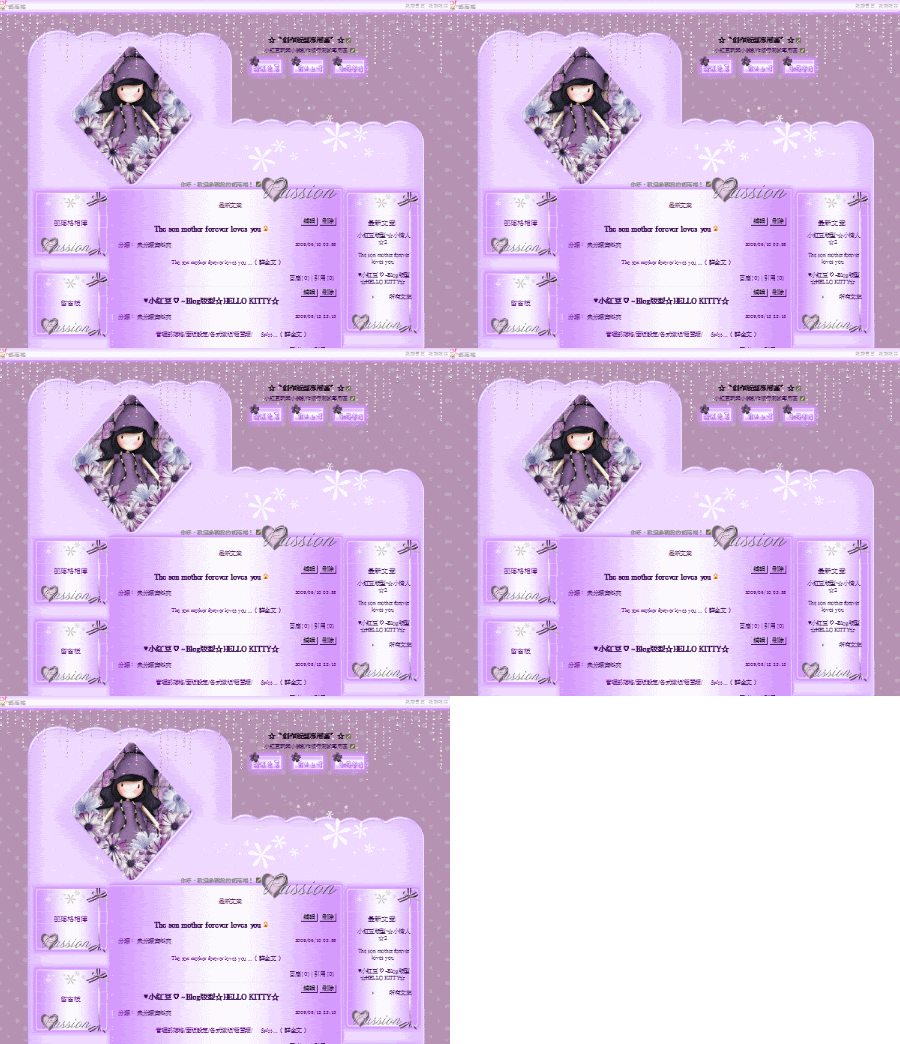
小紅豆版型▪☆Gorjuss ☆7
   | ||
   | ||
 | ||
本格專屬logo |
謝游標分享 | 各式樣板簡單類 |
寬1280x2背景圖
| ☜先點圖進入相簿展示原圖→圖上按滑鼠右鍵→另存圖片再自行上傳到個人空間取得連結網址☜ | |
提供上傳空間 (一)申請(青蛙)imageshack空間申請及上傳swf檔或圖片 (二)Photobucket-1GB免費空間~~圖片及影片上傳分享網 ■ 將上傳後背景圖片連結網址填入版型語法如下。 ■ /*大標題圖背景重覆底背景設定*/ ※Xuite 相簿內圖片網址無法對外連結;請勿直接複製相簿內圖網址使用 ※ /*隱藏招呼語*/#yblast{display:none;}*//*招呼語置中*/ | ||


- Sep 01 Tue 2009 10:01
-
Shrink Pic - 即時縮圖軟體,上傳圖片的好幫手!
Shrink Pic - 即時縮圖軟體,上傳圖片的好幫手!

作者/Enix(2009-08-11)
對於常常需要上傳圖檔、照片的玩家,最常用到的功能之一就是縮圖,尤其是現在的數位相機往往一張照片就是好幾MB,要上傳到網路上不先縮圖一下可是既浪費上傳時間又佔空間。今天介紹的Shrink Pic不同於一般我們使用的縮圖軟體,只要將Shrink Pic啟動後,當我們要上傳或傳送圖片時,它就會自動的將圖片先縮小成我們需要的大小,Shrink Pic可說是一套極為便利的即時縮圖軟體喔!
軟體資訊
安裝教學
第一步:自下載頁面將Shrink Pic下載後點擊兩下開啟安裝,雖然是多國語言但並沒有繁中語系,不過沒關係,本篇教學將詳細說明。
第二步:直接點選下一步開始安裝。

第三步:選擇同意使用條款。
第四步:建議用預設安裝路徑。

第五步:設定Shrink Pic在程式集裡的名稱。
第六步:安裝完成,勾選 Run Shrink Pic 結束後自動啟動程式。

使用教學
Shrink Pic執行時會在系統列顯示圖示。
在系統列對Shrink Pic圖示按下滑鼠右鍵取消Enable,可關閉自動縮圖功能。接下來我們該如何縮圖呢?很簡單,就按照我們平常上傳圖片的操作,Shrink Pic會自動縮放圖片。

縮圖成功會在螢幕右下角有通知視窗,顯示縮圖前後的檔案大小差異。
除了支援瀏覽器的縮圖方式,連Email、MSN、Skype也可以用如此直覺式的操作來縮圖,下表是Shrink Pic所支援的平台。

設定教學
設定壓縮等級:Compression level可以設定縮圖比例,Shrink Pic提供了三種大小讓使用者選擇,分別為高度壓縮、中度壓縮與低度壓縮,亦可以用Custom自行設定需要的縮圖大小。
預覽縮圖大小:只要將圖片拖曳至此區,就可以預覽圖片縮圖後的大小。

設定縮圖的圖片類型:Photo types分頁裡可以設定要針對那種類型的圖檔做縮圖。
所有圖片輸出為JPG格式:如果勾選Change all photos to JPG,則會將所有縮圖都以jpg檔案格式輸出。

文章取自:http://www.freegroup.org/2009/08/free-software-shrink-pic/ 如需引用請全文複製
- Sep 01 Tue 2009 09:56
-
@@@動畫精靈-GIF動教學@@@
學員作品之一 學員作品之二 學員作品之三 學員作品之四
一、軟體與GIF動畫原理簡介:
軟體:友立資訊Ulead GIF Animator 5,如果已經安裝PhotoImpact 8 的學員,上述軟體就已經安裝了,打開Ulead GIF Animator 5,請建立一個捷徑在桌上,Ulead GIF Animator 5的圖示按右鍵==>傳送到==>桌面當作捷徑。
GIF動畫原理簡介:將 按右鍵==>另存圖片於桌面上,GIF Animator==>檔案==>開啟影像==>查詢下拉選項選桌面==>找到剛剛存檔的apple.gif==>開啟,開啟之後就懂囉,原來它的主要原理就是利用人類眼睛的視覺暫留現象,在預設的時間下結合多張圖檔輪播呈現。
二、利用動畫精靈,快速完成GIF動畫。
(一)操作步驟:


 按右鍵另存圖片,將此三個圖檔存於桌面==>GIF Animator==>檔案==>動畫精靈==>動畫精靈-設定底框大小的對話框中,寬度、高度皆填入32(三個小蘋果的原始大小為29×32,不要小於此寬高)==>下一步==>新增影像==>查詢下拉選項選桌面==>將03、04、05三張圖檔連續點選起來(利用Shift鍵連選或Ctrl鍵跳選)==>開啟==>下一步==>下一步==>完成==>檔案==>另存新檔==>GIF檔==>桌面==>檔案名稱apple01
(二)完成的影像:這樣就簡單快速的完成一張GIF動畫囉!
(三)操作詳解:
- 03至05的圖檔是將apple.gif的第一畫格另存之後,再利用PhotoImpact影像處理。
- 將apple.gif動畫的第一畫格存檔:點選1:畫格==>檔案==>另存新檔==>影像畫格==>存於桌面,影像畫格只能存成jpg檔案,請將它命名為apple01==>儲存。
- 開啟PhotoImpact==>檔案==>開啟舊檔==桌面==開啟apple01.jpg==>顯示比例調為400%==>魔術棒工具==>點選蘋果以外的空白,無法連續點選可以在模式的地方點選+==>在圖示上按右鍵==>改選未選取部份==這樣就可以將蘋果選取囉!

- 再利用百寶箱的特效圖庫的色彩調整,調出三種不同的蘋果色調。
- GIF動畫製作要注意每張圖檔的寬、高一定要相同,否則合成之後會很突兀。
- GIF動畫是多張圖檔連續播放,所以圖檔不宜過大,否則瀏覽太慢且不順暢。
- GIF Animator 5常常會配合PhotoImpact 一起使用,所以可以事先在編輯==>最愛的影像編輯程式中,新增加入。
三、調整速度、位置,再製、刪除畫格,加上橫幅文字:
- GIF Animator==>開啟apple01.gif==>左鍵壓住第一畫格不放拖向第二畫格==>第一畫格按右鍵==再製畫格==>左鍵壓住第二畫格不放拖向第四畫格==>第三畫格按右鍵==>刪除畫格。
- 選取所有畫格==>按右鍵==畫格內容==>延遲改為40(數字越大,動畫轉換播放也越慢)==>確定。
- 第二畫格按右鍵==>新增橫幅文字==>在對話框的文字設定中輸入文字==>設定好字型、文字大小、文字顏色==>點選特效,將進場、離場特效設定好==>畫格控制、霓虹燈有需要都可以勾選==>開始預覽==>停止預覽==>滿意即可、不滿意重新選擇特效。
- 確定==>建立成橫幅文字==>檔案==>另存新檔==>GIF檔==>檔名apple02==>儲存,OK囉!

四、利用視訊特效:
- GIF Animator==>開啟03.gif==>選擇一個背景顏色(鏤空罩的地方會使用背景色彩)
- 視訊特效==>選擇一個特效,設定好畫格、延遲時間、柔邊、框線的粗細顏色等==>確定==>將1:畫格填上背景色(配合使用PhotoImpact)==>調整一下每一個畫格的時間。
- 檔案==>另存新檔==>GIF檔==>檔名apple03==>儲存,OK囉!

五、創作時間(一):
每一位學員創作一個動畫檔,檔名請依各位的電腦編號命名,主旨註明校名、姓名,夾檔E-mail給我。
My Email Address:yunol@mail2000.com.tw,加油!
六、建立移動的精靈:


圖一 圖二
- GIF Animator==>檔案==>開啟影像==>開啟一張背景圖(找不到可下載圖一)
- 檔案==>新增影像(新增的影像要比背景小)==>可新增靜態的也可新增動態的(可下載圖二)==>利用對齊來調整新增小圖的位置,也可利用畫格,將不同畫格的物件調成一致來調整==>調整時間,如果數張畫格的時間都要設定相同,那可以利用Shift或者Ctrl鍵挑選之後再設定。
- 再加入昨天教過的新增==>橫幅文字,就可以完成一個在背景上面移動的小精靈動畫檔,還有炫炫的文字效果喔!

七、視訊GIFs,使用視訊的一部份來建立GIF動畫:
- 開啟 GIF Animator==>檔案==>開啟視訊。
- 點選欲開啟的視訊==>接著按一下期間
- 使用「預覽」視窗和視訊控制項來捲動至您要使用「開始標記」和「結束標記」按鈕來標記欲選取的視訊部分。

- 拉動滑桿到欲開始的影像(B)位置,按下開始標記紐(D)標註開始位置。
- 拉動滑桿到欲結束的影像(C)位置,按下結束標記紐(E)標註結束位置。
- BC段就是欲擷取的影像範圍。
- 拉動滑桿到欲開始的影像(B)位置,按下開始標記紐(D)標註開始位置。
- 標出您想要使用的影像部分之後,請按「確定」來關閉「期間」對話方塊,回到「新增視訊」對話方塊內,再按一下「確定」,您選擇的畫格就會載入 GIF Animator 中。
- 可縮小畫格,讓動畫檔案變小,編輯==>調整影像大小==>維持寬高比勾選起來,改變寬,高自動等比改變==>檔案==>另存新檔==GIF檔==命名存檔==>完成囉!
小貓打瞌睡視訊檔下載 GIF檔欣賞
飛行的水晶球視訊檔下載 GIF檔欣賞
八、創作時間(二):
每一位學員創作一個移動精靈的動畫檔或者擷取視訊一部份的動畫檔,檔名請依各位的電腦編號命名,主旨註明校名、姓名,夾檔E-mail給我。
My Email Address:yunol@mail2000.com.tw,掰掰!
所有需要用到的檔案都有打包成一個壓縮檔(gif_learning.rar),包含網頁和以下的Flash影音教學檔,放在西屯國小的教學資源管理系統,帳號、密碼 guest 即可進入下載!歡迎多多利用此下載點。
如果文件說明仍有不清楚的地方,請點選下列的影音教學:
- 利用動畫精靈快速的完成GIF動畫(教學示範成品欣賞)
- 在靜態的圖檔上新增橫幅文字(教學示範成品欣賞)
- 在動態的圖檔上新增橫幅文字(教學示範成品欣賞)
- 視訊特效(教學示範成品欣賞)
- 建立移動的精靈(教學示範成品欣賞)
- 使用視訊的一部份來建立GIF動畫(教學示範成品欣賞)
引用於:http://tw.myblog.yahoo.com/jw!SNceE4uABA63osWLUBqI.T4r/article?mid=37
- Sep 01 Tue 2009 09:51
-
琳達教學:如何自製表格 進階班
在上一篇 琳達教學 裡的 琳達教學:如何自製表格 初級班
相信您對表格有相對信的了解了厚~現在琳達想和各位分享的是
不同表格的呈現與語法,又如何在表格中自訂捲軸
表格框可以是文章框也可以是多重表格,只要細細查覺端倪就不難了解其不同的語法了
在語法中有顏色的色碼可自行更改
琳達專屬分線

若在引用時出現888,別緊張....按照步驟來
請先複製文章按引用在文章內容先打上123打上文章標題及文章分類在下方選擇隠藏文章按立即發表 之後在該篇文章按編輯將剛才複製的文章內容貼上選擇公開文章按立即發表就可以囉~
琳達專屬分線
喜歡的格友就請你正確的引用
要如何正確引用請參考 琳達教你如何引用BLOG文章
★請別移棄我的LOGO喲~要知道教學者的辛苦喔.....
- Sep 01 Tue 2009 08:55
-
gorjuss可愛女孩系列~4 (珍藏品)

- Sep 01 Tue 2009 08:51
-
gorjuss可愛女孩系列~3 (珍藏品)
- Sep 01 Tue 2009 08:48
-
gorjuss可愛女孩系列~3 (珍藏品)
- Sep 01 Tue 2009 08:46
-
gorjuss可愛女孩系列~ 2 (珍藏品)
















;color:#907300;padding:140px)


