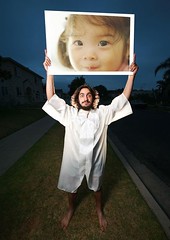
底下6款,歡迎喜歡的朋友下載套用,
只要開啟你的相片,選擇邊框,
就能套出底下的效果~
原框圖大小:1600*1200,可沖洗出照片~


邊框檔案下載(任選一個)
下載點1

下載點2

.下載PhotoCap4.31版:


完整版程式下載

PhotoCap 4.31完整版下載 (8.3MB,共6個不同伺服器的下載點,請挑一個下載即可)


正體中文版()
 
下載點1
 
下載點2
 
下載點3
 
下載點4
 
下載點5
 
進入
PC Home 下載
簡體中文版()
 
下載點1
 
下載點2
 
下載點3
 
下載點4
 
下載點5
 
進入
PC Home 下載
English Version ()
 
下載點1
 
下載點2
 
下載點3
 
下載點4
 
下載點5
 
進入
PC Home 下載

PhotoCap 4.31安裝檔大小是8.3MB,但主程式僅1.8MB,其他都是附加的素材。


.邊框安裝方法: 


 程式中所用的多圖外框是存放在MultiFrame資料夾中的,請將 0907.zip 解壓縮到你的\PhotoCap4.31\MultiFrame


.邊框使用方法


 開啟你ㄉ圖檔,修改完成後,點加外框,選擇多圖的外框,影像尺寸可自行決定,再選擇右欄資料夾邊框,便會自動套入,預覽-->OK,若覺相片過大,也運用影像縮小功能修改之~
.如何讓相片在部落格上看起來大小適中?
請看簡易套用相片解說


想要更多photocap邊框嗎?歡迎至 交流


本文作者:魔女音符


皓媽咪 發表在 痞客邦 留言(0) 人氣()


@序:近日有格友問瑀婈有關部落格養魚的語法,
瑀婈在 看到這個餵魚語法很不錯唷.
所以就改了幾個圖和大家分享.
黃色區塊的圖檔可以自行改成喜歡的背景圖唷~限.jpg檔喔.

皓媽咪 發表在 痞客邦 留言(0) 人氣()

好玩的boboku相片合成機
提供相片合成特效的網站
越來越多了!
只要花幾分鐘的時間
你也可以擁有讓人驚豔的照片
一起來看看吧~
之前小U介紹過
相片合成機 還有 新。相片合成機
不知道你都玩過了嗎?


如果玩的不夠過癮,可以試試下面這一個~
由boboku提供,請進入:

它提供的合成特效也很多~
先選個想要的特效,會跳出這個視窗
從電腦裡上傳一張照片
圖片上傳中…
出來了!按「保存到電腦」就可以下載回去
是不是很方便呢?還是提醒大家一下,不要太沈迷喔
http://www.wretch.cc/blog/Umod/3035014

皓媽咪 發表在 痞客邦 留言(0) 人氣()

好玩的boboku相片合成機
提供相片合成特效的網站
越來越多了!
只要花幾分鐘的時間
你也可以擁有讓人驚豔的照片
一起來看看吧~
之前小U介紹過
相片合成機 還有 新。相片合成機
不知道你都玩過了嗎?


如果玩的不夠過癮,可以試試下面這一個~
由boboku提供,請進入:

它提供的合成特效也很多~
先選個想要的特效,會跳出這個視窗
從電腦裡上傳一張照片
圖片上傳中…
出來了!按「保存到電腦」就可以下載回去
是不是很方便呢?還是提醒大家一下,不要太沈迷喔
http://www.wretch.cc/blog/Umod/3035014

皓媽咪 發表在 痞客邦 留言(0) 人氣()

怎麼把照片做成紀念MV?
怎麼隨時分享生活的每一刻
紀錄甜蜜的愛情、友情
讓回憶永久保鮮呢?
這個網站,可以讓我們把照片變成MV
一起來動手做一個吧!
之前介紹過
在網誌上放一個華麗的「幻燈秀」
把生活照做成一部電影

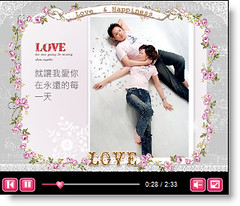
今天這個網站,製作出來的MV像這樣~

   (作者:范范

請按下面進入:

首先註冊一下
填好資料,按註冊
註冊成功,按開始製作
這裡有版型的分類。有結婚MV、愛情MV、畢業MV、親子MV…
選個喜歡的版型
會給你預覽一下,可以的話,就按開始製作
上傳照片,一次可以上傳很多張
先按上面的影片格,再按你的照片,就可以把照片放進影片格
旁邊可以自己輸入字幕
完成了嗎?畫面右下角有「下一步」
填寫一下MV的名稱、介紹,最後按「儲存&分享」
選個MV的尺寸,把出現的語法帶回家,就大功告成了
你還可以用Email寄給朋友,或是發送到手機喔!
是不是很棒呢?
製作成功的,記得回應一下,讓大家去欣賞你的MV吧~

http://www.wretch.cc/blog/Umod/3034778

皓媽咪 發表在 痞客邦 留言(0) 人氣()

怎麼把許多照片,做成散亂的效果?
覺得一張照片太單調
想要把許多照片,放在一起
最好還要有「散亂」的效果?
下面要介紹的這個網站
就提供了這個功能!
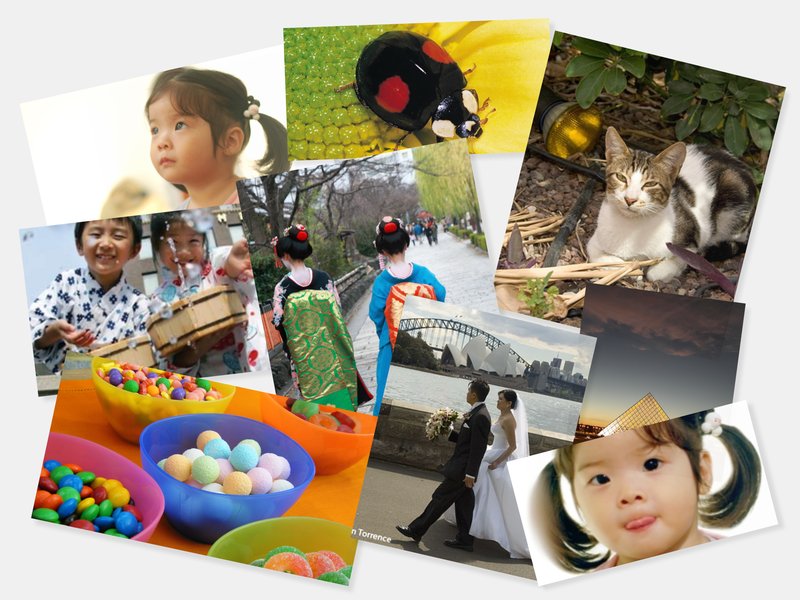
就是這樣的效果,像散在桌上的一堆照片~

皓媽咪 發表在 痞客邦 留言(0) 人氣()

最簡單的「照片拚貼法」!
你可能會想要把許多張照片
組合、拚貼在一起
picnik網站提供的「拚貼」功能
是最快、最簡單的方法
一起來看看吧~
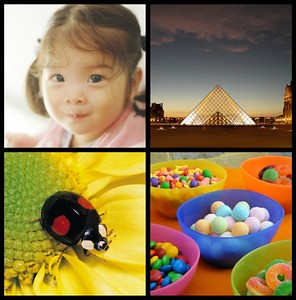
就像這樣,把許多照片拚成一張。不需要
下載任何軟體
用picnik是目前最快的辦法!


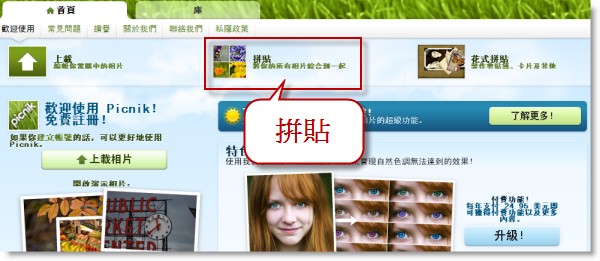
首先,進入picnik網站~


*picnik是一個Flash網站,載入需要稍等一下。若無法順利進入,請按這裡下載、安裝最新版Flash Player
如果網站沒有出現中文,請在最上面切換語言

選「拚貼」

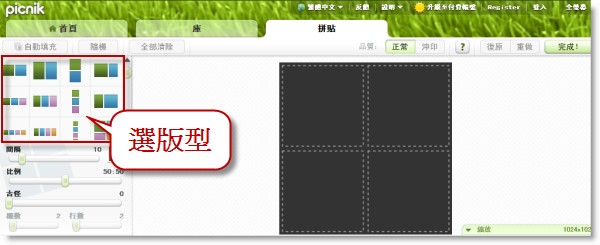
會來到這個畫面,選個版型(格子的長寬比例,等一下可以調整,不用耽心)

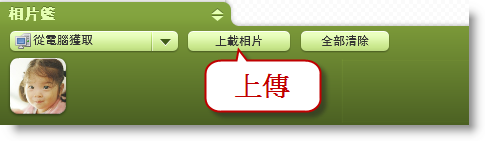
下面有相片籃,上傳你想要的照片

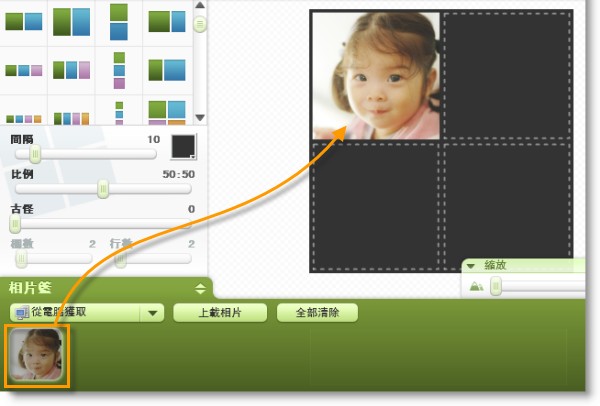
上傳好,可以直接用滑鼠拉到格子裡

接著繼續上傳別的照片(用滑鼠拉格子裡的照片,可以交換位置)
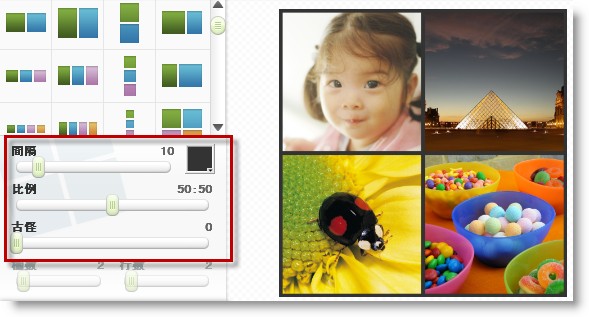
左邊是細部調整

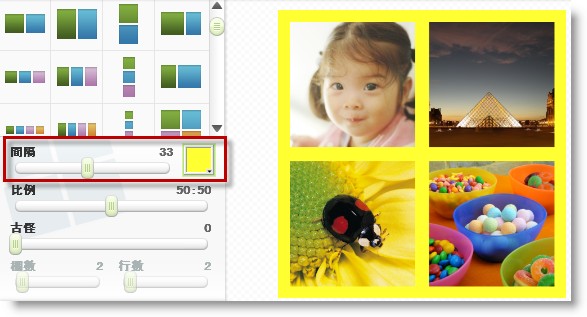
調整照片的「間隔」跟框框顏色

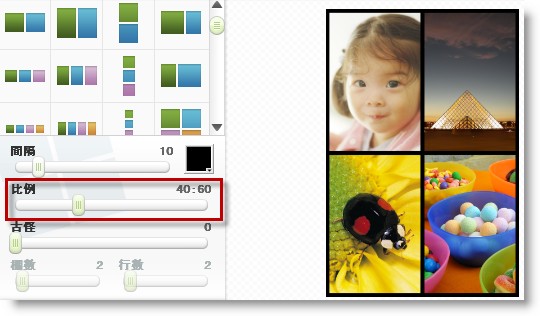
格子的長、寬比例,也可以調

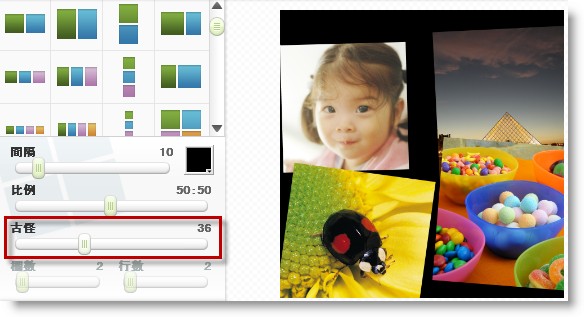
還可以有「散亂」的效果

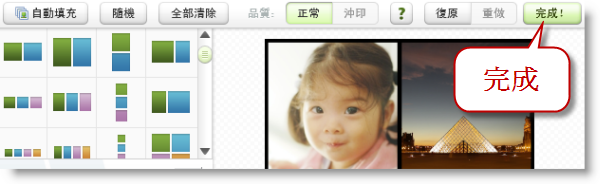
好了就按完成

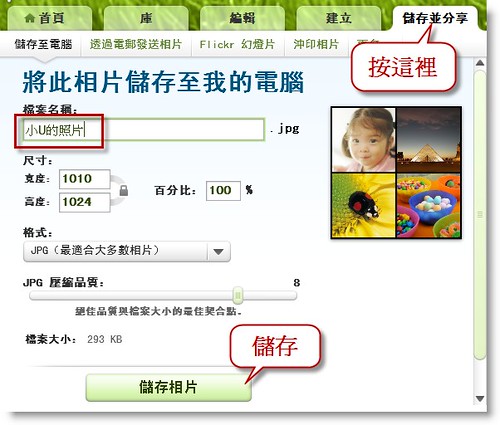
最後按照下面步驟,儲存到電腦裡就可以了


是不是很簡單、很方便呢?

http://www.wretch.cc/blog/Umod/3604210

皓媽咪 發表在 痞客邦 留言(0) 人氣()

怎樣幫照片「打馬賽克」?
想要在網路上分享照片
卻不小心拍到「重要部位」
或是出現不該出現的東西
這時候該怎麼辦呢?
今天教大家怎樣幫照片「打馬賽克」

拍照的時候,拍到「重要部位」?我們可以用「打馬賽克」的方法~


首先,進入picnik網站:


*picnik是一個Flash網站,載入需要稍等一下。若無法順利進入,請按這裡下載、安裝最新版Flash Player
如果沒有出現中文,請在最上面切換語言
上傳一張照片
上傳成功。右下角可以縮放比例
建立,選擇像素化這個效果
畫面會變成像這樣
選擇反轉效果。畫面上的圓圈就是你的「筆刷」
先調整一下「筆刷」的大小,接著在想要「馬賽克」的地方,塗一塗
塗超過了?選原始,圓圈會變成「橡皮擦」。把超過的地方擦掉即可
你也可以調整「像素大小」(馬賽克方塊大小)。滿意之後,按套用
最後把照片儲存到電腦裡,就大功告成了
完成品像這樣~還看得出來是哪一家的可樂嗎?

皓媽咪 發表在 痞客邦 留言(0) 人氣()


「復古風」照片製造機
喜歡回憶過去嗎?
一張老照片,就像時光隧道一樣
把思緒帶回從前美好的日子
勾起我們的許多記憶
快點來製作自己的「復古風」照片吧!


可以把新新的照片
變成「復古風」的感覺
怎麼製作呢?進入下面網站:
左邊都是現在的日本,經過轉換,變成像古時候一樣

按 Browse 在電腦裡選照片,選好按 Convert

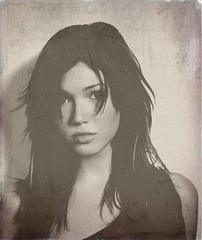
出來啦!只要幾秒鐘,時光倒退好幾十年。按右鍵把照片儲存下來就可以了
http://www.wretch.cc/blog/Umod/2991152

皓媽咪 發表在 痞客邦 留言(0) 人氣()

怎樣把照片「變可愛」?PART2
之前介紹過slide這個網站
可以把照片組成華麗的幻燈秀
今天要介紹的是另一個功能
就是幫照片寫字、畫畫、加上可愛的印章
就像是拍大頭貼一樣!


請按下面進入slide網站


來到主畫面。進入FunPix


*如果沒有出現中文的,你可以點網站最下面一排的中文(台灣),會自動轉換。

按Browse上傳一張照片

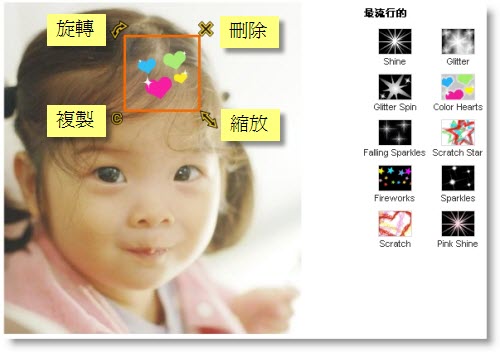
上傳成功!右邊是最流行的小圖案,點選就會出現在照片上


下面還有更多小東西,Glitter text是閃字的意思


Graffiti就是自己拿筆畫畫、寫字

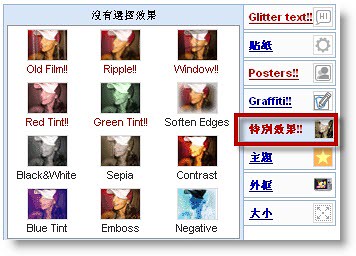
特別效果是改變照片的色調,有黑白、泛黃…等等


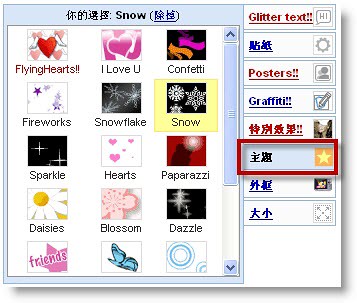
主題是最美的,例如讓整張照片飄著雪,你可以慢慢嘗試
完成後,就按最下面的的綠色按鈕儲存


會到註冊畫面。填上名字、信箱、密碼,按註冊


先選左邊的Wretch(無名小站),然後把出現的語法copy下來
這個語法,可以放在個人首頁網誌文章相簿留言版
網站也有詳細教學,大家應該都看得懂~

*語法的最後請加上 wmode="transparent" 這一句。

這可以讓完成品的背景變透明,放在網誌上比較乾淨,
像這樣:


 wmode="transparent">
http://www.wretch.cc/blog/Umod/2998049

皓媽咪 發表在 痞客邦 留言(0) 人氣()

怎樣把照片「變可愛」?
你跟小U一樣
平常喜歡在照片上動動手腳
加上一些可愛的小東西
讓照片看起來比平常更美嗎
這個網站可能很適合你!


不需要學困難的繪圖軟體,也可以把照片弄得美美的
請進入:pikipimp
網站的主畫面是像這樣
按Browse在電腦裡選照片,按Upload上傳照片
上傳成功!可以開始發揮創意了
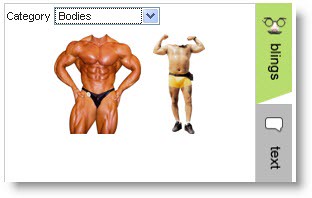
"blings"就是一些有趣的配件,種類有很多
例如珠寶、耳環
聖誕帽
蛙鏡、安全帽…
猛男的身體

連比基尼也有
刺青圖案
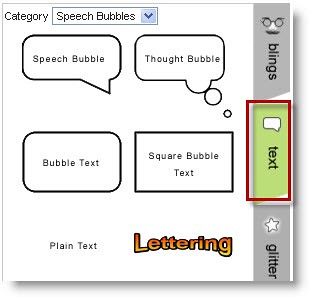
"text"就是對話框

"glitter"是閃閃發亮的「閃字」
挑選喜歡的,直接用滑鼠拉到照片上就可以了
你加入的每一樣東西,都會出現在最下面,還可以做些小修改
如果想要刪除某樣東西,直接用滑鼠把它拉到照片外,就會自動消失了!
最後按照片下面的綠色Save按鈕儲存,就會來到這裡
你可以把上面的語法複製回去,或是按download下載完成品
是不是簡單又有趣呢?

http://www.wretch.cc/blog/Umod/2997952

皓媽咪 發表在 痞客邦 留言(0) 人氣()

如何製作一張閃亮亮的照片?
你跟小U一樣,喜歡裝飾照片?
你是不是常常在網路上看到這樣
閃閃發亮、超迷人的照片呢?
不用羨慕別人
現在就來動手做一個吧!


之前介紹過怎樣製作「閃字」。下面教您製作一張「閃亮亮」的照片~
  

Blingee網站提供,請按下面進入:

先註冊才能製作。仔細填寫一下資料
註冊成功的畫面。按右上角的綠色按鈕,開始製作囉!
按Browse在電腦裡選照片,按綠色按鈕上傳
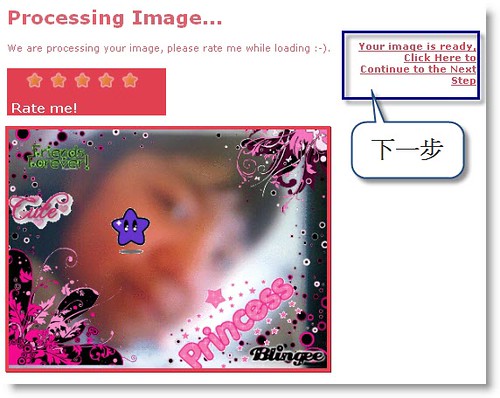
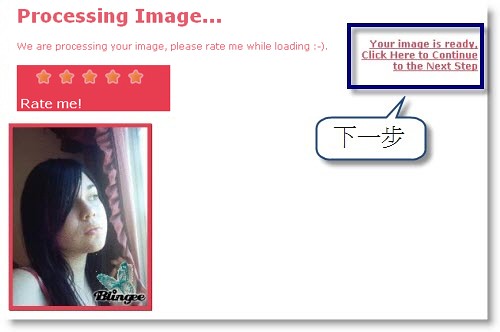
等待畫面。直接按下一步

上傳完成。有各種閃亮亮的圖案,可以慢慢挑選
旁邊有工具列。例如要把皇冠縮小,就先按縮小鏡,再點皇冠即可

(左下角的Undo是復原,Reset是重來,Save是儲存)

完成了嗎?按左下角的Save,會來到這裡。按下一步

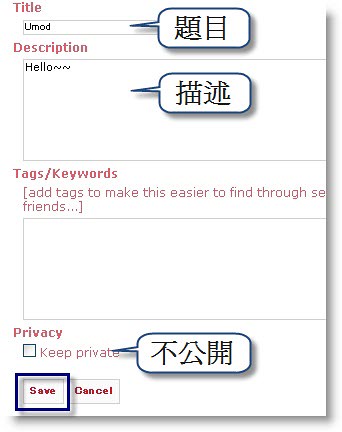
填一下你的題目、簡單描述,按最下面的Save
(*如果不想公開照片,把keep private的地方打勾即可)

出來啦!按下Get codes or Download,準備帶回家
出現幾種尺寸,選個想要的尺寸,再按Get codes or Download
語法出現了,你可以把語法copy回去
或是直接在圖片上按右鍵,儲存下來也可以
是不是很有趣呢?祝你製作成功!
http://www.wretch.cc/blog/Umod/2997462

皓媽咪 發表在 痞客邦 留言(0) 人氣()

Blog Stats
⚠️

成人內容提醒

本部落格內容僅限年滿十八歲者瀏覽。
若您未滿十八歲,請立即離開。

已滿十八歲者,亦請勿將內容提供給未成年人士。